刷小米3路由器教程
以下教程来自网络? 请注意出处 不要随意转载 此教程来自恩山论坛,刷机有风险
后果自负? 本人亲自测试没有问题···按照教程来就不会出问题? 切记···
小米路由器3免拆机免刷官方ssh工具开启ssh
方法请参考下面的帖子,
https://www.right.com.cn/forum/f ... read&tid=185451
https://www.right.com.cn/forum/thread-185797-1-1.html
我在这里只说说我的开启ssh的步骤:
第一步,到http://www1.miwifi.com/miwifi_download.html 下载开发板的固件,刷机。一定要刷开发版才能开启,因为只有开发版才内置了dropbear 这个SSH服务器和客户端。
(Dropbear是一个相对较小的SSH服务器和客户端。它运行在一个基于POSIX的各种平台。 Dropbear是开源软件,在麻省理工学院式的许可证。 Dropbear是特别有用的“嵌入”式的Linux(或其他Unix)系统,如无线路由器。)
第二步,刷好开发版的固件后,(目前开发版miwifi_r3_all_55ac7_2.11.20.bin 是可以开启ssh的),设置好wifi密码和路由器登陆密码,然后登陆路由器,把地址栏的路由器登陆界面的地址复制到txt文本文件里备用。
同时复制下面的代码到txt 文本,然后将之前复制的路由器登陆地址http://miwifi.com/cgi-bin/luci/;stok=的stok后的字母数字串复制到到下面代码的stok=后替换,
最后一个代码的末尾set_name_password?oldPwd=你之前设置的路由登陆密码(非wifi密码)&newPwd=你要设置的新密码
替换好stok代码后,(这个时候就不要关闭路由器登陆窗口)就可以用这些命令来开启ssh了。
依次在浏览器登陆页面的地址栏分别输入这4组代码并回车,(注意要等浏览器上的进度条或者圆圈转完,也就是页面加载完毕,再输入下一组代码),其中前三次返回的页面代码都相同,最后一组返回的是code:0就可以了。
打开winscp工具,输入192.168.31.1 用户名root 密码:你的新密码。登陆后,下载下面的附件,然后定位到etc下,将rc.local替换成附件中的
Rc的附件
链接: https://pan.baidu.com/s/1KxnxTgHXOLuAcrZOsZq6uA 提取码: ekfm。好了,ssh就算开启了。
关于开ssh这个方法? 这个rc文件也可以不弄也可以?? 在虚拟机弄也可以 呵呵···都差不多的···
其他同样文字详细方法
先设置路由器密码和管理密码 然后登陆路由器? 然后切记? 登陆后的页面别管? 新建一个页面 打开
把下面的地址中的stok换成你自己的STOK,然后分别在浏览器执行,要耐心等待(注意要等浏览器上的进度条或者圆圈转完,也就是页面加载完毕,再输入下一组代码,蓝色部分的密码也需要替换)
http://192.168.31.1/cgi-bin/luci/;stok=dc802f5840462f4e27a361abf3a3c7cb/api/xqnetwork/set_wifi_ap?ssid=Xiaomi&encryption=NONE&enctype=NONE&channel=1%3Bnvram%20set%20ssh%5Fen%3D1%3B%20nvram%20commit
继续:
http://192.168.31.1/cgi-bin/luci/;stok=dc802f5840462f4e27a361abf3a3c7cb/api/xqnetwork/set_wifi_ap?ssid=Xiaomi&encryption=NONE&enctype=NONE&channel=1%3Bsed%20%2Di%20%22%3Ax%3AN%3As%2Fif%20%5C%5B%2E%2A%5C%3B%20then%5Cn%2E%2Areturn%200%5Cn%2E%2Afi%2F%23tb%2F%3Bb%20x%22%20%2Fetc%2Finit.d%2Fdropbear
继续:
http://192.168.31.1/cgi-bin/luci/;stok=dc802f5840462f4e27a361abf3a3c7cb/api/xqnetwork/set_wifi_ap?ssid=Xiaomi&encryption=NONE&enctype=NONE&channel=1%3B%2Fetc%2Finit.d%2Fdropbear%20start
继续:
http://192.168.31.1/cgi-bin/luci/;stok=dc802f5840462f4e27a361abf3a3c7cb/api/xqsystem/set_name_password?oldPwd=旧密码&newPwd=新密码
最后出现code 0就是成功??? 旧密码就是你的路由器的管理密码?
下面是需要的一些东西
1、降级固件:https://pan.baidu.com/s/1ddbXsot5pMH2MvOJlAdcnA 提取码: p5si
2、虚拟机:https://download3.vmware.com/software/wkst/file/VMware-workstation-full-12.5.0-4352439.exe
注册码:VF5XA-FNDDJ-085GZ-4NXZ9-N20E6
3、linux镜像:https://pan.baidu.com/s/11CrK38h-tG2Kc5xbPWe8YA 提取码: pc4x
4、H大的固件:https://pan.baidu.com/s/14yK8GMjgXQC3oG16T-Jeyg 提取码: 7tum
文件名:MI-3_3.4.3.9-099.trx
5、路由器root密码查看:http://d.miwifi.com/rom/ssh
步骤1.
先在电脑上安装虚拟机,因为有些朋友的cpu不兼容,可能导致安装不上,就要换一台电脑了,那么我把这个设置为步骤1
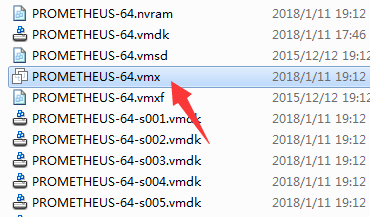
步骤2.
下载镜像,载入到虚拟机,将此文件拖至虚拟机,或者打开虚拟机选择此文件
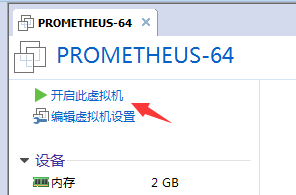
开启虚拟机,并选择:我已移动此虚拟机
步骤2:
路由器降级,上面我们安装了虚拟机,也载入了虚拟机镜像,能够正常启动,现在就可以降级路由器了
不降级的话可能无法获取ssh和备份,不备份也能刷
下载降级固件,进入路由器,手动升级就行,等待重启
因为系统源是国外源,所以更新比较缓慢,所以只需换一下国内源,换成了163的,基本可以达到满速。
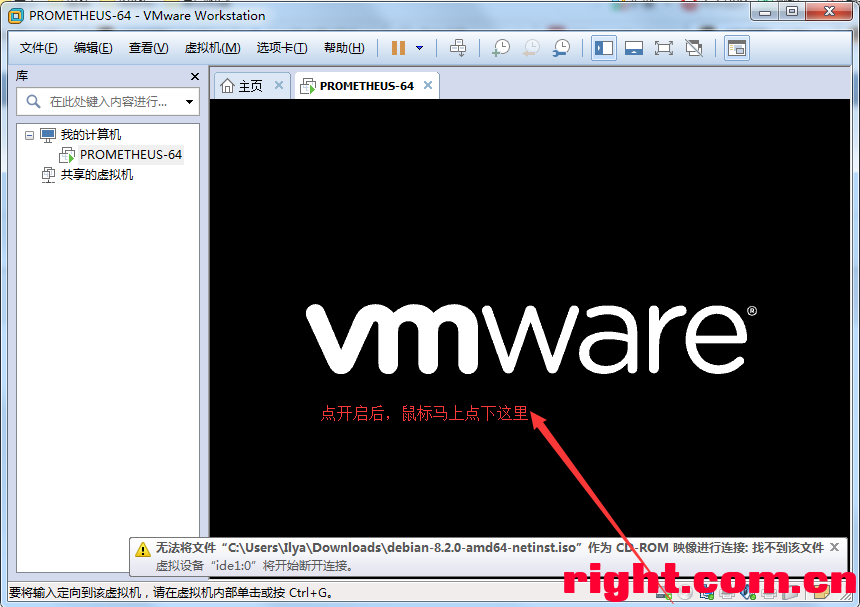
进入界面前点一下鼠标 然后看见出现红色的字体后 按ctrl+c 进入命令行 输入
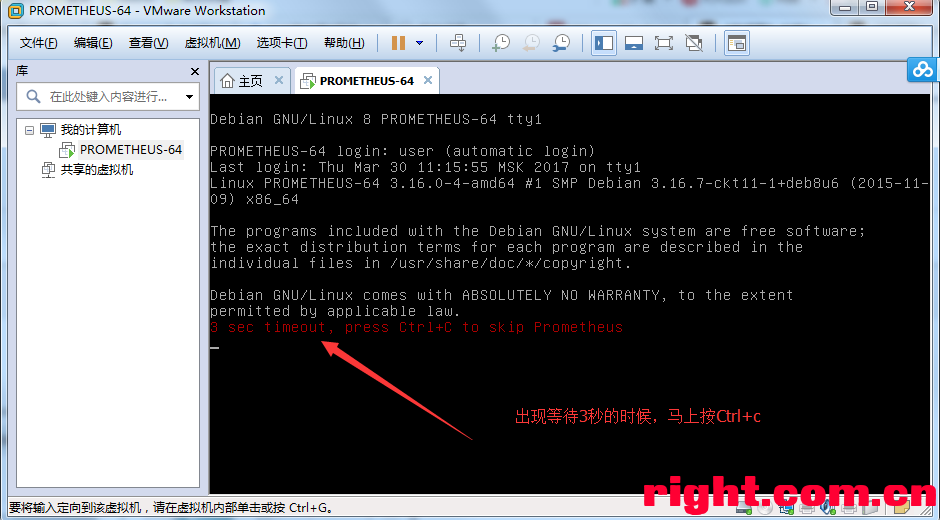
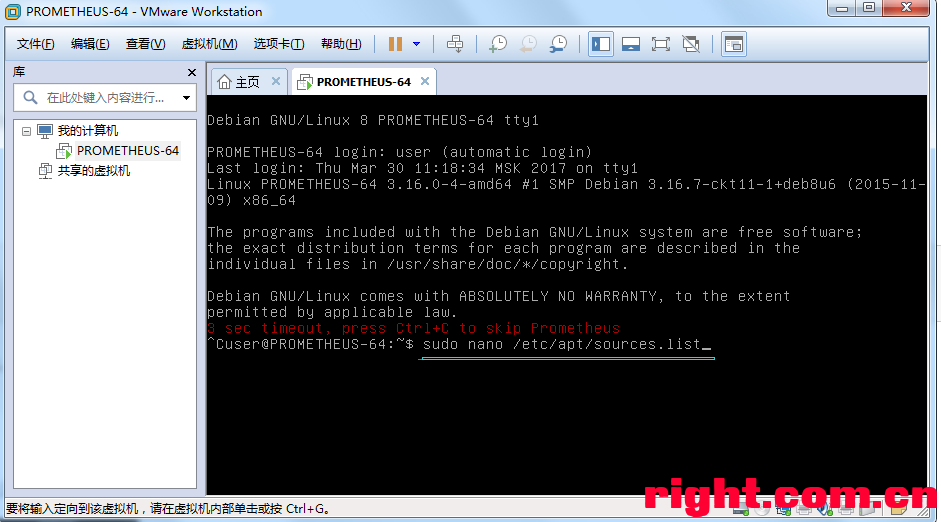
sudo nano /etc/apt/sources.list
deb http://mirrors.163.com/debian/ jessie main contrib non-free
deb-src http://mirrors.163.com/debian jessie main contrib non-free
然后输入ctrl+x 保存退出就可以了··
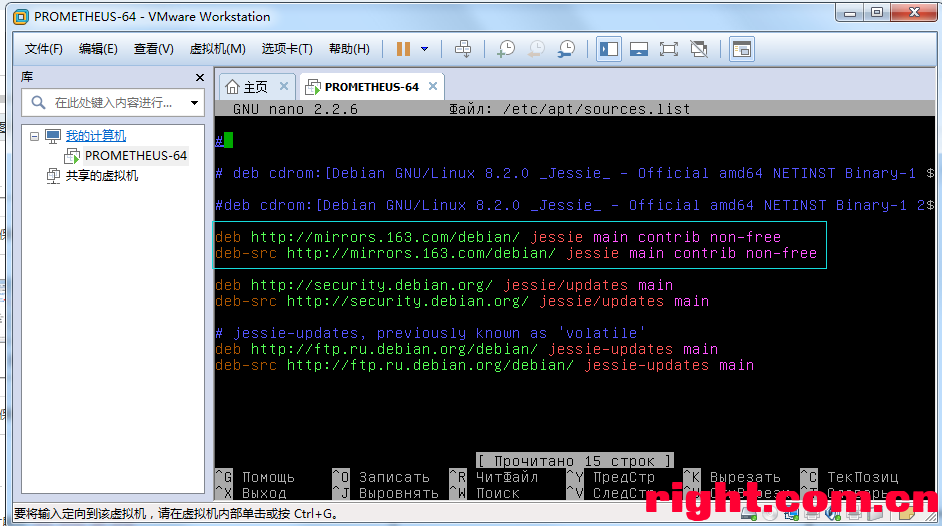
完成后? 开始虚拟机操作
在虚拟机中按0,小键盘需要按numlock才能开启输入
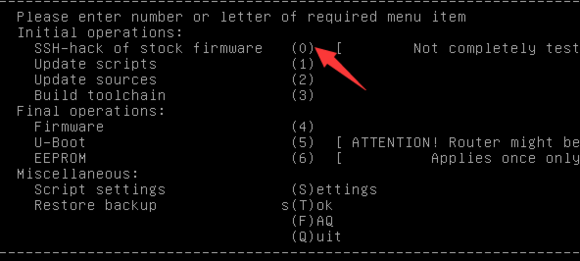
提示输入ip
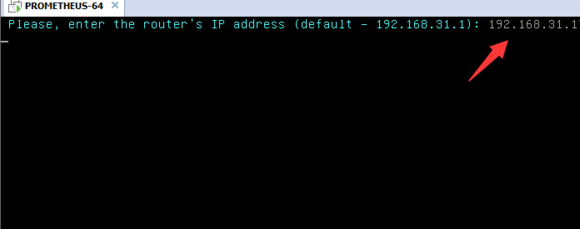
输入密码
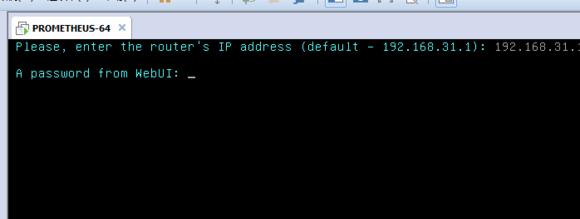
提示输入密码,就是路由器root密码
如果出现错误提示,密码不是自己输入的密码的时候,这时候按2,更改认证,按提示输入ip,root,密码
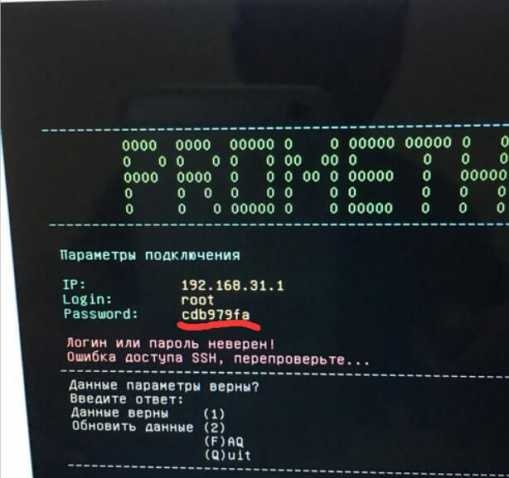
按2 然后输入192.168.31.1回车 root回车 ***********回车 就搞定了****是你的密码
然后回车,如果没有问题,就显示等待几十秒的提示,最后成功如图,接着按任意键返回

获取到ssh后,返回,选择4
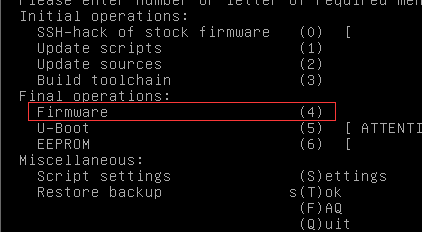
再选择4
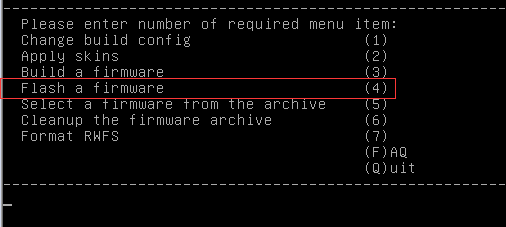
提示备份,可以备份也可以不备份,看心情
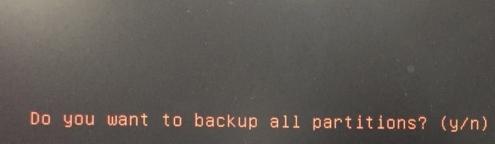
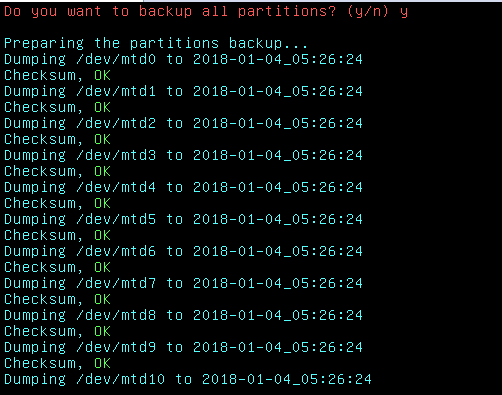
备份,备份后自动刷入固件
一直等到提示重启,输入y重启
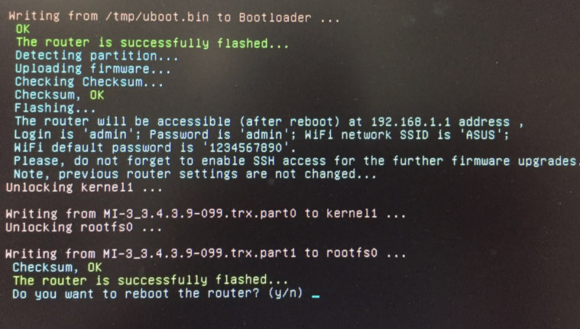
刷入固件后,路由器ip是192.168.1.1,账号密码都是admin
进入路由器后,此时还是因为界面,点击右上角的版本号进入升级界面,选择下载的h大固件进行升级
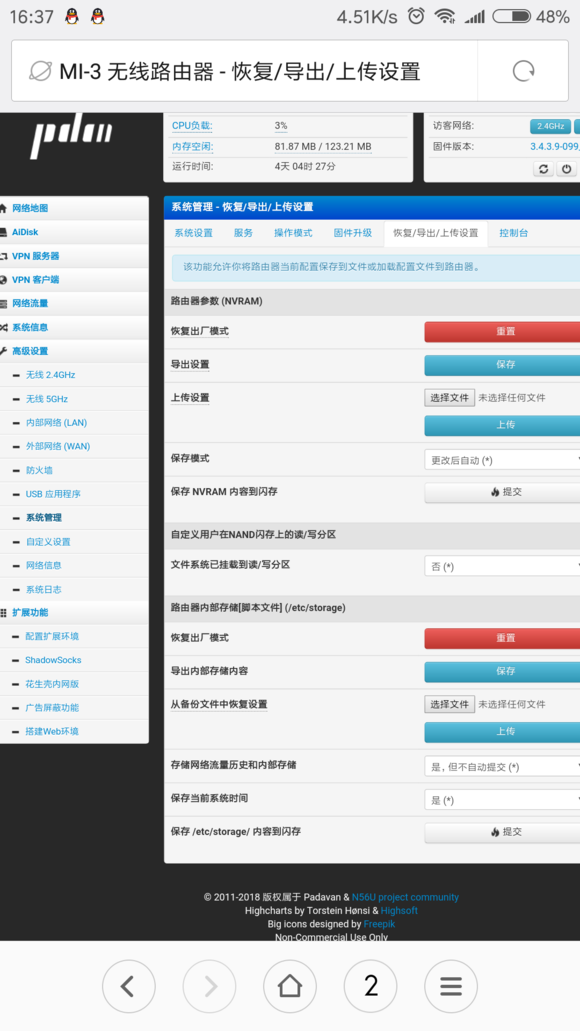
升级后需要重置路由才能正常使用,否则有些功能不正常的,先点击下面的重置按钮,再点击上面的重置按钮
重启后路由器ip恢复为192.168.123.1